
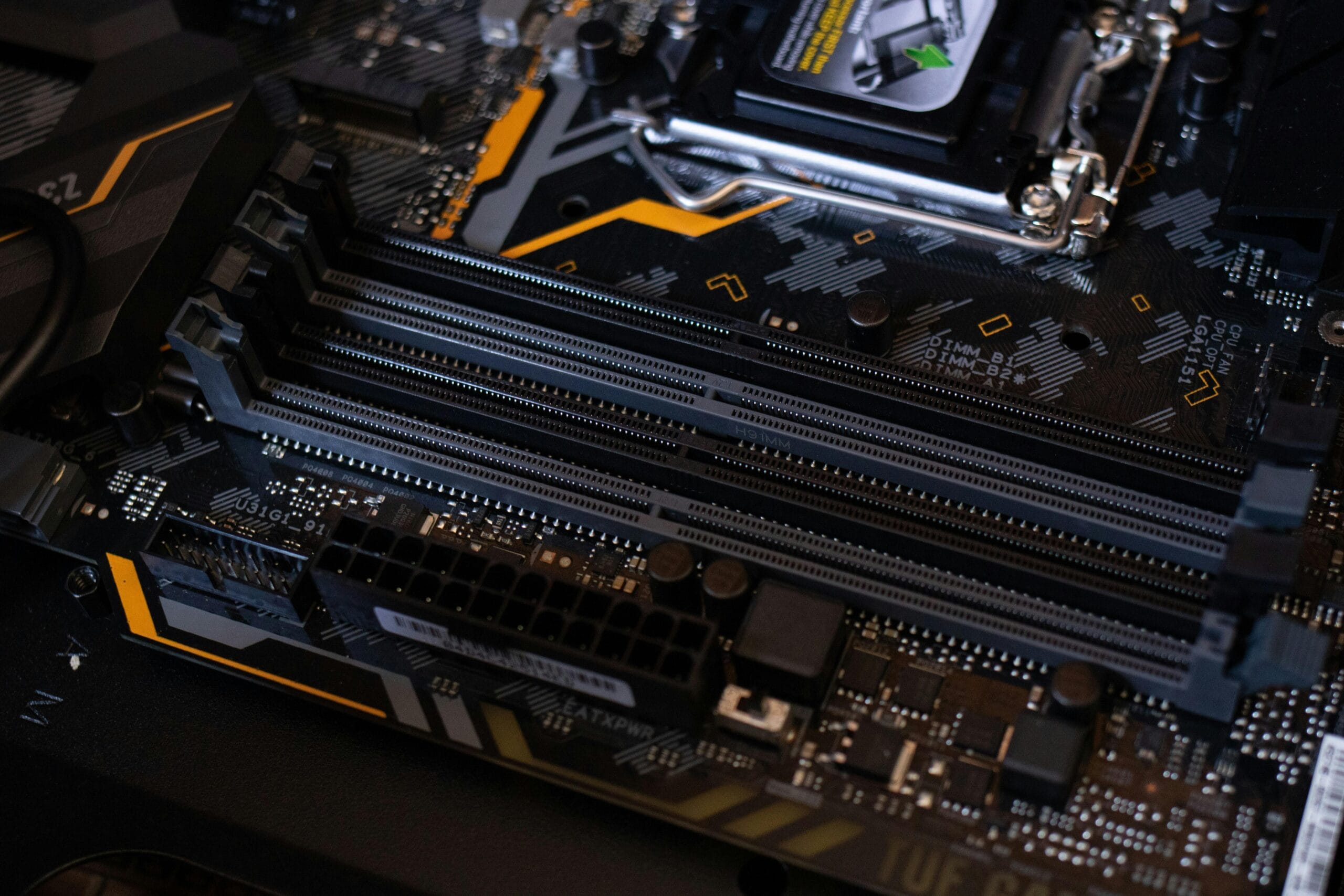
Pamięć RAM to serce każdego komputera, stanowiące błyskawiczny, tymczasowy magazyn danych kluczowy dla stabilnego działania systemu i szybkości aplikacji. Bez niej procesor i system operacyjny nie mogłyby efektywnie pracować. Ten artykuł kompleksowo wyjaśnia, czym jest pamięć RAM, jakie objawy świadczą o jej niedoborze, jak dobrać odpowiednią ilość oraz jak zoptymalizować jej wydajność, aby uniknąć frustrujących spowolnień.
Spis treści
Czym jest pamięć RAM i jaką rolę pełni w komputerze?
Pamięć operacyjna RAM (Random Access Memory) to błyskawiczny, tymczasowy magazyn danych, niezbędny do stabilnego działania komputera. W nowoczesnych zestawach, szczególnie do gier, pracy z wideo czy zaawansowanych aplikacji, 64GB RAM staje się coraz częściej wybieraną konfiguracją, zapewniając ogromny zapas mocy przy wielu równocześnie uruchomionych programach. Jest to serce systemu, z którego korzystają procesor i system operacyjny, aby zapewnić stabilność i szybkość wszystkim uruchamianym aplikacjom. Kluczowe jest zrozumienie, że RAM jest pamięcią ulotną. W przeciwieństwie do dysków SSD czy HDD, odcięcie zasilania powoduje, że wszystkie zgromadzone informacje natychmiast znikają z modułów. Dane są przechowywane tylko podczas pracy urządzenia. Fizycznie moduły występują w dwóch głównych formatach: większy DIMM, przeznaczony dla komputerów stacjonarnych, oraz mniejszy SO-DIMM, stosowany zazwyczaj w laptopach. Należy również odróżnić RAM od VRAM (pamięci wideo), która jest zarezerwowana wyłącznie dla karty graficznej i służy do przechowywania tekstur oraz elementów wizualnych.
Jakie są objawy niewystarczającej ilości pamięci RAM?
Gdy pamięć RAM jest zapełniona, system operacyjny musi użyć znacznie wolniejszej pamięci wirtualnej (pliku wymiany zlokalizowanego na dysku). Ta zmiana natychmiast prowadzi do drastycznego spadku responsywności i ogólnej ociężałości systemu. Użytkownik doświadcza szeregu negatywnych skutków, które tworzą wąskie gardło wydajnościowe:
- drastycznego spadku responsywności systemu,
- ogólnej ociężałości,
- szarpania aplikacji,
- zauważalnych opóźnień przy przełączaniu okien,
- nagłych spadków płynności (FPS) w grach, co uniemożliwia komfortową rozgrywkę.
Aby zdiagnozować, czy to pamięć operacyjna jest źródłem kłopotów, konieczne jest monitorowanie zużycia zasobów. W tym celu wystarczy wykorzystać narzędzia systemowe, takie jak Menedżer zadań lub Wiersz poleceń (CMD).
Ile pamięci RAM potrzeba do gier, pracy i codziennego użytku?
Ilość potrzebnej pamięci RAM zależy bezpośrednio od specyfiki wykonywanych zadań. Odpowiednia pojemność skutecznie zapobiega spadkom wydajności, chroniąc system przed przejściem w tryb pamięci wirtualnej. Najmniejsze wymagania stawiają podstawowe czynności, takie jak przeglądanie internetu, obsługa poczty elektronicznej czy prosta praca biurowa.
Sytuacja zmienia się diametralnie, gdy w grę wchodzą gry komputerowe, streaming w wysokiej rozdzielczości oraz intensywny multitasking. W takich scenariuszach większa pojemność pamięci operacyjnej zapewnia płynność i stabilność działania komputera pod znacznym obciążeniem. Największe wymagania stawia praca profesjonalna. W tych zastosowaniach duża rezerwa pamięci jest absolutnie kluczowa, gwarantując szybkość i efektywność realizacji najbardziej złożonych projektów, takich jak:
- edycja wideo w rozdzielczości 4K,
- zaawansowana obróbka zdjęć,
- renderowanie grafiki 3D,
- wirtualizacja systemów operacyjnych,
- nowoczesne algorytmy Sztucznej Inteligencji (AI).
Jak dobrać pamięć RAM kompatybilną z płytą główną?
Rozbudowa komputera zawsze zaczyna się od kluczowej kwestii: kompatybilności. Niezbędne jest dokładne sprawdzenie specyfikacji zarówno płyty głównej, jak i procesora, ponieważ to właśnie płyta określa, jaki typ pamięci RAM jest obsługiwany. Wskazuje ona wymaganą generację modułów (np. RAM DDR4 czy nowsze RAM DDR5), a także maksymalną pojemność oraz liczbę dostępnych gniazd. Jeśli zależy Ci na maksymalnej wydajności, musisz zadbać o podwojenie przepustowości. Aby to osiągnąć, zawsze montuj parzystą liczbę kości RAM. W ten sposób aktywujesz tryb dwukanałowy (Dual Channel). Instalacja tylko jednego modułu znacząco spowalnia system, wymuszając działanie w nieefektywnym trybie Single Channel. Warto jednak wiedzieć, że najbardziej zaawansowane stacje robocze i serwery wykorzystują jeszcze szybszy tryb Quad Channel.
Jak włączyć profil XMP lub EXPO, aby zwiększyć wydajność RAM?
Moduły RAM początkowo pracują z bezpieczną, domyślną szybkością, narzuconą przez standard JEDEC. Aby osiągnąć pełną, obiecywaną wydajność, konieczne jest aktywowanie specjalnego profilu w ustawieniach BIOS/UEFI. Przed aktywacją upewnij się, że zachowana jest kompatybilność oraz aktywny tryb Dual Channel. Dla systemów opartych na procesorach Intel służy profil XMP (Extreme Memory Profile), natomiast użytkownicy platform AMD powinni włączyć EXPO. Ta autoryzowana forma podkręcania (bezpieczny overclocking) pozwala systemowi na automatyczne ustawienie optymalnego taktowania, timingów i napięcia. W efekcie uzyskujesz znaczący wzrost szybkości, wykorzystując pełny potencjał zakupionej pamięci.